📋 Langkah-langkah Mengelola DNS di Plesk
Berikut adalah panduan untuk mengelola DNS Records di Plesk.
1. Akses DNS Settings
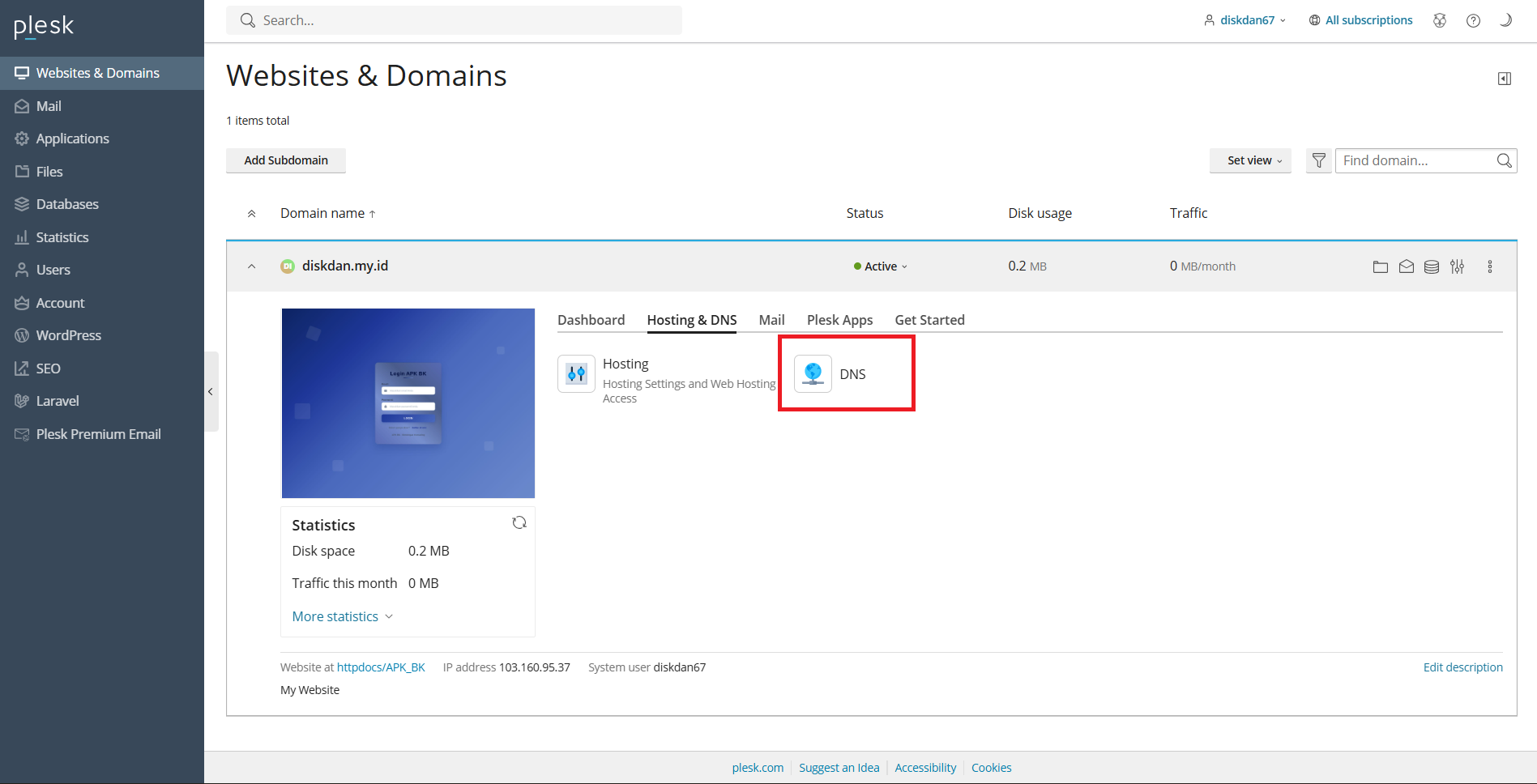
Setelah login, navigasikan ke menu Websites & Domains di panel sebelah kiri.
- Klik pada domain yang ingin dikelola.
- Di bagian atas, klik tab Hosting & DNS.
- Pilih opsi DNS untuk mengakses pengaturan DNS domain tersebut.
Tampilan Menu DNS:
2. Menambahkan DNS Record Baru
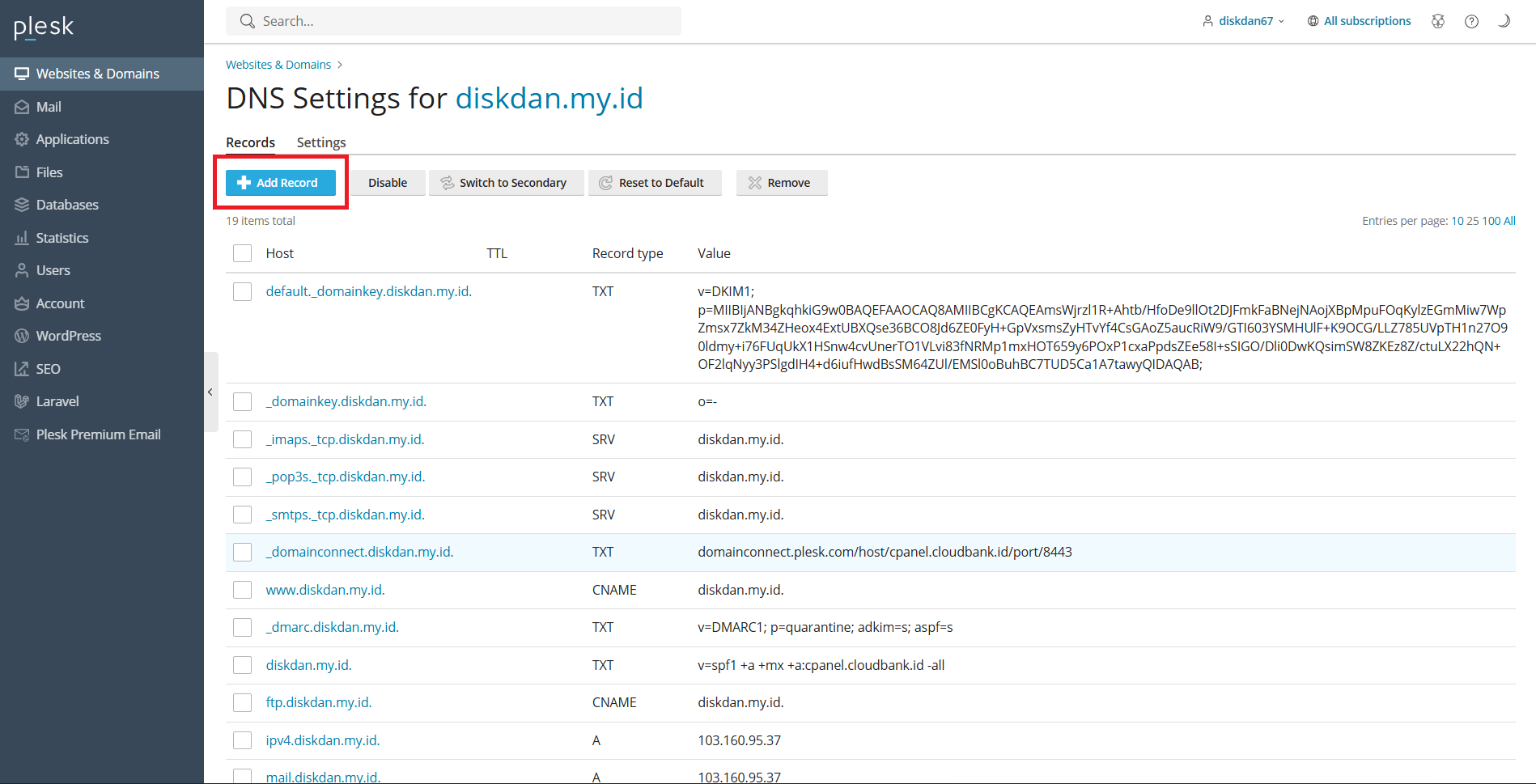
Setelah berada di halaman DNS Settings, Anda dapat menambahkan DNS Record baru.
- Klik tombol Add Record yang terletak di pojok kanan atas.
Tampilan Tombol Add Record:
3. Pilih Jenis DNS Record
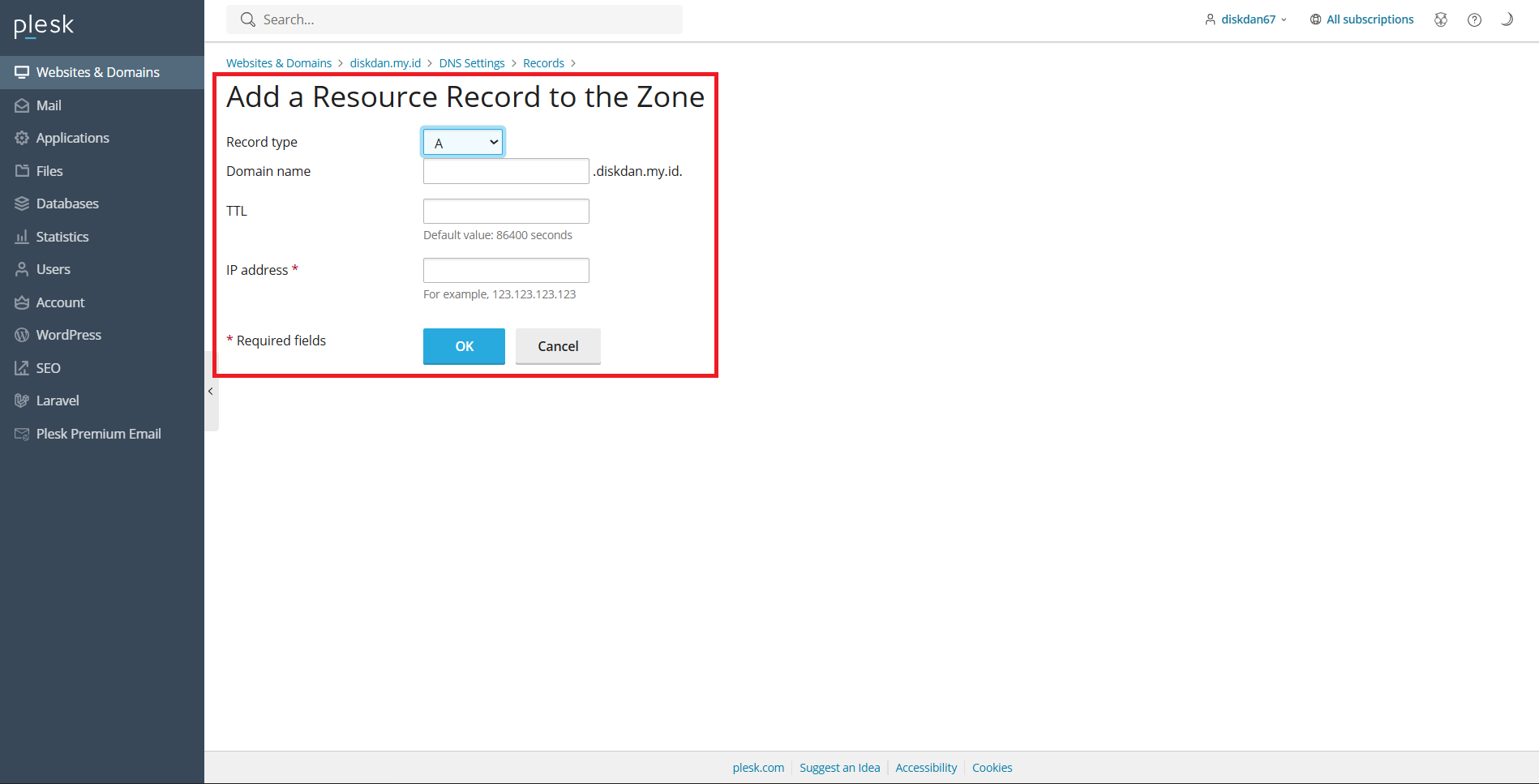
Dalam jendela pop-up yang muncul, pilih tipe DNS Record yang ingin Anda tambahkan.
- Record Type: Pilih A untuk menambahkan alamat IP.
- Domain Name: Masukkan nama subdomain atau domain yang ingin Anda tambahkan (misalnya,
wwwuntukwww.diskdan.my.id). - TTL: Ini adalah waktu hidup record DNS, biarkan dalam nilai default yaitu 86400 detik.
- IP Address: Masukkan alamat IP yang ingin Anda kaitkan dengan domain atau subdomain tersebut.
Setelah mengisi formulir dengan data yang benar, klik OK untuk menyimpan pengaturan.
Tampilan Formulir Pengisian DNS Record:
4. Verifikasi Pengaturan DNS
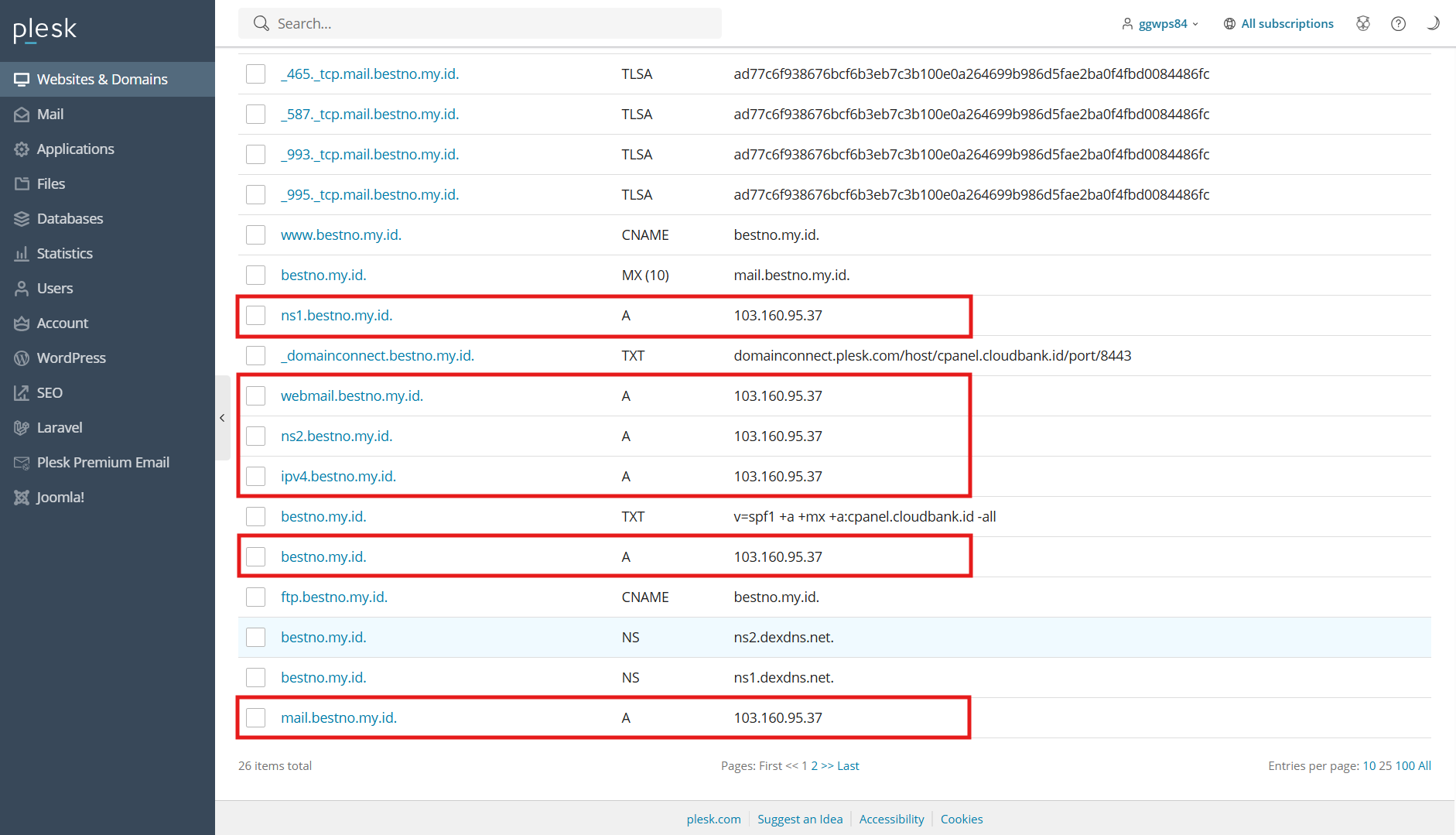
Setelah menambahkan DNS Record, Anda akan melihatnya di daftar DNS Records untuk domain yang dipilih. Pastikan bahwa record yang baru saja Anda tambahkan sudah muncul dengan benar.
Tampilan Daftar DNS Setelah Record Ditambahkan:
5. Selesai!
Dengan mengikuti langkah-langkah ini, Anda berhasil menambahkan DNS Record di Plesk untuk domain Anda. Jangan lupa untuk memverifikasi bahwa DNS propagation sudah selesai, yang biasanya membutuhkan waktu hingga 24 jam.
Dengan panduan ini, Anda dapat menambahkan berbagai jenis DNS Record lainnya sesuai dengan kebutuhan, seperti CNAME, MX, TXT, dan SRV. Pastikan Anda mengisi formulir dengan benar untuk setiap jenis record yang diperlukan.